運行NVCool後,點擊“開啟隱藏控制選項”就可以打開N卡驅動中的隱藏選項。打開Forceware驅動選擇進入隱藏的時鐘頻率選項後,您便可以清楚的看到你目前使用的N卡實際的顯存及核心頻率。
超頻時我們一般選擇手動超頻選項,nVIDIA在此處設定了一個超頻許可協定,閱讀完後點擊“我接受”繼續超頻過程。
有一點要注意的是為了超頻後3D遊戲性能的提升,必須在超頻的設定中選擇3D下的頻率。也就是說,顯示卡在運行時可以將3D和2D的頻率單獨設定。平時瀏覽網頁,執行文檔工作時可以將3D頻率降一降,當您需要在3D遊戲中酣暢淋漓的戰鬥時,您可以將3D頻率提升來達到性能至上的效果。
在時鐘頻率設定選項中,有一個自動超頻設定。像我這種懶蟲最喜歡這樣的貼心功能了,超頻模組可以根據玩家所使用顯示卡的的體制,當運行大型程式時,自行設定最高能夠運行的穩定頻率來保證畫面的流暢。
由於顯示卡的可超頻性能,與顯示卡本身的做工、用料以及製造工藝聯繫密切,不同品牌直接各型號顯示卡的超頻能力相差很大。所以玩家在超頻前應對自己的顯示卡做到心中有數,尤其在手動設定核心以及記憶體頻率時,萬萬不可盲目超頻,否則可能對顯示卡造成致命傷害。
至於超頻幅度,應該以小幅度向上提升。這裡強烈建議玩家們在提升頻率使用這個“自動檢測功能”。它能讓你的顯示卡在最安全的情況下得到滿意的性能提高幅度
 NVcool
按“自動檢測功能”後,等待幾分鐘的檢測時間,如果檢測沒有問題,就可以運行各類測試軟體,這個“自動檢測功能”就是用來驗證超頻後的顯示卡在運行時是否保持穩定。
最後,如果您希望在每次開機時,Windows系統自行運行在超頻後的頻率上,您還得把“啟動時套用這些設定”選項勾選上。到此,我們使用NvCool和Forceware對Nvidia卡的超頻就算是完成了。
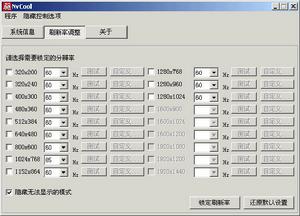
除了上面敘述的開啟隱藏控制選項外,NVCool還一個經常使用的功能-鎖定刷新率。就是對顯示器的刷新率進行超頻。這個功能不少FPS遊戲玩家都知道,為了保證視力,我們通常都將顯示器的頻率保持在85赫茲(可能部分顯示器上不了85赫茲,那就自己看著調吧),但是我們在玩遊戲時,程式會自動將刷新率降到一個很低的頻率上,例如:玩CS時,頻率自動降為60赫茲。這樣長時間的看顯示器眼睛會有流淚的感覺,無論是對遊戲的操作還是視力健康都是有很大影響的。有了NVCool,這個問題就能夠很好的解決了,運行NVCool,在刷新率調整里,將”640x480"、“800x600"、和”1024x768"等常用的刷新率都鎖定到85赫茲或者100赫茲,點擊“鎖定刷新率”按鈕後重啟就行了。需要注意的是,高刷新率需要顯示器高頻寬的支持,顯示器刷新率過高會導致黑屏
