軟體介紹
 蛙靈桌面logo
使用它後任何時候滑鼠移到螢幕最左邊點一下,就可快速透明浮顯桌面所有圖示,任何視窗中滑鼠移到螢幕最左邊點一下,就可快速透明浮顯桌面所有圖示;
從此,無論桌面有多么紛雜,
一切都井井有條,一切都快速流暢……
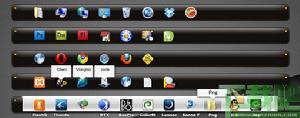
運行蛙靈桌面後,你會發現桌面一個圖示都沒有了。不要擔心,在任何程式,任何情況下,連續兩次ctrl鍵,即可快速呼出所有歸類好的捷徑。從此,即使再多的桌面圖示,桌面依然乾淨清爽;更重要的是,由於井井有條的分行歸類,能在任何時候,迅速找到想要的捷徑。
可以拖拽圖示按行分類,一目了然現在可以盡情的把常用檔案,資料夾,甚至是常上的網頁都在桌面建立捷徑了。由於有條理的分類以及強大的自動分類功能,你幾乎可以在任何時候,瞬間找到你需要的捷徑。
使用蛙靈以後
更便捷,更乾淨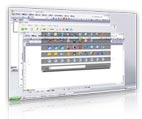
從此,即使再多的桌面圖示,桌面依然乾淨清爽;更重要的是,由於井井有條的分行歸類,能在任何時候,迅速找到想要的捷徑。更易用,更強大
蛙靈桌面和WINDOWS桌面是無縫對接的,右鍵選單,桌面屬性,以及所有操作都和以前完全一致。但從此,任何程式下再也無需層層退出到桌面去找捷徑了,狀態欄的快速啟動也不再需要。因為任何時候,連續兩次ctrl即可喚出蛙靈桌面

可以拖拽圖示按行分類,一目了然。現在可以盡情的把常用檔案,資料夾,甚至是常上的網頁都在桌面建立捷徑了。由於有條理的分類以及強大的自動分類功能,你幾乎可以在任何時候,瞬間找到你需要的捷徑
使用與卸載
安裝方法:先解開蛙靈桌面壓縮檔到一個目錄,然後直接運行裡面的exe,無需安裝,純綠色軟體
注意:Windows7 和 Vista 下,請在蛙靈桌面exe上右鍵->以管理員身份運行。
卸載方法:在任何一行沒有圖示的地方點一下,然後按alt+f4就可以退出程式,同時windows桌面恢復,然後直接刪除exe就可以了。
隱藏蛙靈桌面:在任何一行沒有圖示的地方雙擊即可。
遊戲模式:在任何一行沒有圖示的地方,右鍵選單->遊戲/影院模式,然後你運行全螢幕遊戲或全螢幕看視頻,再也沒有左邊那條;同時滑鼠,ctrl也不會喚出蛙靈桌面
常見問題
1.在Vista,win7下請在蛙靈桌面exe上右鍵->以管理員身份運行
2.卸載:在任何一行沒有圖示的地方點一下,然後按alt+f4就可以退出程式,同時windows桌面恢復。然後你直接刪除exe就可以了。
3.出錯,界面顯示不出怎么辦?
按ctl+alt+del,在任務管理器中->進程 ,找到Wa0Desktop.exe,結束進程。然後在系統盤(也就是你windows所在的盤)找到目錄desktopFolders,把裡面的 config.fs檔案刪除,然後再運行就可以了
4.怎么恢復windows默認桌面?
在windows桌面 右鍵-》排列圖示-》顯示圖示。如果圖示沒顯示,多操作兩遍就可以了。
