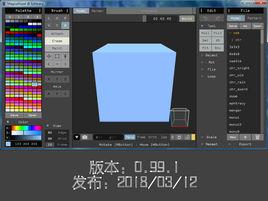
簡介
自2015年5月24日發布0.96版本以來,一直在更新,功能也更加完善。Magicavoxel(以下簡稱MV)由於界面簡潔、功能易用、渲染強大、開源免費,使得越來越多的用戶開始關注這個新興的體素軟體並且使用它創作一些具有藝術性的模型。
主要功能
1.體素建模
2.渲染模型
3.導出模型
詳情請查看圖片
版本更新
0.99.1 - 3/12/2018
•渲染器(隱藏選單)
•大氣散射Skydome:瑞利/米氏散射
•Bladed Bokeu:適用於較大的景深
•拉伸布隆過濾器
•格線:可以更改間距,寬度和顏色
•視野(FOV):將範圍更改為:1-360
•修正一些錯誤:例如布盧姆暗點
•更多選項被保存到檔案中,格式也被更改
•編輯
•在編輯器中對齊對象
•新對象正在使用最後的模型大小
•修復使用unicode路徑導入檔案
•在config中添加默認導出和快照資料夾
0.99a- 11/23/2017
1.模型編輯
支持多個對象
較大的場景:(-1024,+ 1024)
組對象
引用對象/組:修改其中一個引用會影響其他
轉換對象:旋轉,翻轉,移動
矩形選擇:“SHIFT”添加選擇,“ALT + SHIFT”刪除選擇
翻譯Gizmo和自由移動:“Shift +移動”來獲取參考副本
工會結合對象
在世界編輯器和模型編輯器之間複製/貼上對象
隱藏物體
改變繪畫和組合的對象的順序
圖層:隱藏具有相同圖層標記的對象
熱鍵“TAB”在模型編輯器和世界編輯器之間切換
熱鍵“TAB”/“SHIFT + TAB”進入/離開組
2.渲染
性能得到最佳化
支持更大的音量:512x512x512,1024x512x256或者1024x1024 x128
可以複製/貼上資料[CTRL + C / V]或者Matter-> C / P
渲染設定保存到檔案中:照明,鏡頭,地面/邊緣顏色等。
起霜效果是自動計算的,也可以暫停
可以顯示不變的顏色背景:View-> Back
3.立方體查看
平穩的相機過渡
單擊立方體面/邊/頂點設定為26立體視角(90/45)
左拖動視圖立方體來旋轉視圖
快捷鍵“4”以重新查看; 熱鍵“5”到6面觀(前面,後面等)
“Z +左拖”縮放視圖
“X +左拖”旋轉視圖
“空格+左拖”移動視圖
“7/8”保存/載入視圖
4.自動備份
每25步自動保存到“快取/”資料夾
5.UI
ui縮放高解析度螢幕:在控制台中輸入“ui scale 1.5”或在config.txt中更改“ui_scale”
面板是可擴展的(一些uis被隱藏在後面)
調色板:從螢幕上挑選顏色:“ALT +左拖”
降低CPU使用率:只在需要時重新繪製“
6.局限性(將來的版本會有所改進)
不穩定
導出:只能導出單個模型,不能導出帶有偏移和名稱的模型
渲染:沒有體素形狀
動畫:沒有基於框架的動畫
0.98.2 - 4/1/2017
•盛開
•單擊布魯姆部分的按鈕來計算開花效果時,任何rendeirng設定已改變
•它有自己的進度條,並使用同一批樣品的頂部
•用滑塊調整權重,也不會重新繪製
•它將使“攝像機 - > ACES”自動
•背景虛化
•它具有較大的孔徑尺寸為DOF(景深)
•HDR發光材料
•式被改變為 “的Emit *(10 ^功率)”
•“輝光”僅用於增強布魯姆和背景虛化效果
•暫停渲染和即時反饋
•點擊圖像 - > “||”暫停漸進式渲染
•使能 “的Sample-> GI”
•材料的每一個變化會立即顯示在視窗
•*昂貴的選擇,高端GPU推薦
•天空背景
•使能“查看 - >返回” [CTRL + B],顯示天空作為背景
•衰落磨成地平線是“霧”滑塊controled
•真正的霧,使“霧”首先
•地面材料
•你可以使用“ALT + LButton”點擊地面,然後分配“金屬”材料,它
•像素化渲染
•關閉“查看 - > AA”禁用抗鋸齒並設定圖像尺寸小(128,例如)
0.98.1 Beta 版 - 2016年12月30日
•選擇
•新的“框/矩形/地區”選擇筆刷
•新的選擇工具“編輯 - >選擇”:複製/貼上,取消選擇/逆選擇等。
•“安裝/刪除/漆”刷只能在未選擇的體素操作
•“移動/刪除顏色/替換顏色”畫筆可以同時選定和未選定的體素操作
•編輯工具只能在選定的體素操作
•變換工具“翻轉/旋轉/循環/縮放/重複”修改各地的地方中心選擇體素
•“導出”出口僅選擇體素是否存在選擇
•選擇筆刷
•[+ SHIFT]添加選擇,[+ SHIFT + ALT]減去選擇
•框中選擇:在框中選擇素
•矩形選擇:螢幕內RECT選擇體素:[K + RButton]點擊體素以導航到90度的視角
•地區選擇:選擇相同體積內體素,一樣的臉,或者用相同的顏色
•圖案畫筆
•可以直接從選擇創建模式:對於紋理表面非常有幫助/複製小的形狀
•可以繞Z,X模式,Y軸與鍵 “ - / +,9,0”
•可以添加本地偏移模式與方向,翻頁鍵
•復位本地偏差為0,與Home鍵
•外框和格線框架
•可以選擇在所有六個面框線
•查看 - >框架:可以改變間距,測量非常有幫助
•相機設定
•照相機 - >噸:ACES看電影文本色調映射
•攝像機 - >自由度:景深,單擊素與LButton來設定相機的焦點
•雜項
•命令“直徑[軸]”:對角對稱性
•命令“○切片”:出口體積尺寸的圖像(寬度,高度×深度)
0.98 - 10/22/2016
•基於幀的動畫
•支持多達24幀的動畫
•一個[Ctrl +拖動]移動框架,[Ctrl + Shift +拖動]重複幀
•按上一個/下一個按鈕播放動畫(也可以更改時間步長)
•拖放多個模型導入動畫
•它也可以用於其他目的,比如同一類別的資產
•然而,導入和導出動畫的功能也不是完全支持
•新界面
•材料都保存到檔案VOX
•如果有未保存的更改,除了名稱欄位的小按鈕會變為橙色,點擊保存
•程式會詢問保存更改時,打開新的模型或關閉程式
•單擊每個面板的標題將其關閉
•工具 - >規模,重複,旋轉被刪除,取而代之的是,使用控制台命令“的規模,重複,腐”
•素著色器還支持生成動畫
•[新輸入]
•的iFrame:當前幀索引
•iNumFrames:幀的總NUM
•iIter:當前疊代指數
•艾蘭德:一個vec4隨機數更新一次,國際熱核實驗堆和框架
•[新選項]
•-n:指定疊代的次數,例如。XS -n 8 [shaderName]
•- 上一頁/ -cur:指定輸入幀, - 上一頁對於前一幀,供-cur當前幀(默認為 - 上一頁)
0.97.5 - 09/25/2016
•霧散射:可以分散所有類型的燈光(太陽/天/地區)
•只能在Pers的/自由拍照模式
•適用於玻璃/金屬材料(可以從太陽光反射/折射)
•表面也可以通過散射光點亮
•可以建立光桿
•可以創建背景,小霧密度
•霧的顏色主要取決於光的顏色和在散射顏色
•地變更為無限大的所有相機模式
•通過刪除未使用的分支最佳化著色器
0.97.4 - 07/05/2016
•新的發射區照明
•Emit->電源:輻射通量的區域照明
•Emit->光暈:接近表面上的能量損失
•Emit->合計:合計為所有體素或功率密度電源
•提示:
•需要啟用“GI”選項進行高級效果
•僅支持立方/ RG / RE體素形狀
•為小而強的光源(例如點光源),可使用Emit->共
•使用較低的圖像解析度建議(例如640×480)調整參數時
•為更好的品質最終圖像的,建議使用更多的樣本(如5000)
•不是非常穩健此版本(有幾個潛在的假象)
•如果它仍然太黑了,不要忘了使用後> E增加曝光
•修正了“玻璃”材料,幾個文物
0.97.3 - 06/05/2016
•新金屬/塑膠材料GGX NDF
•帖子的影響
•後> E:曝光,當場景太暗,你可以增加此
•後> N:暈影
•照相機 - > G:伽瑪校正
•從調色板拿起太陽/天空顏色
•柔和陰影質量更好
•樣品 - > GI:在右上方,啟用為更好的間接照明隨機取樣
•它是較慢的(〜50%)和有噪聲的(需要3000+樣品)
•使用它的室內場景,更大的曝光,或最終渲染
0.97.2 - 03/02/2016
•導出 - >烘烤:烘烤與環境遮擋和軟陰影體素格線:
•實施例上Sketchfab
•必須支持內置的渲染器,如果程式崩潰,從恢復模式“快取/”
•它可能需要幾秒鐘或半分鐘,視機,型號,和樣本數
•設定樣品編號,方向和在渲染器模式光源強度
•config-> bake-> perface:烘烤每個面(像素化)或每頂點(平滑)
•config-> bake->環境:穩定的環境顏色,使場景更明亮
•config-> bake->伽馬:用於與伽馬校正的應用程式,將其設定為2.2,以避免顏色洗出
•新CMD“odir”:導出所有機型當前資料夾中,例如“odir OBJ”
•調色板“ALT + DRAG”:交換調色板顏色不改變模式,使之更容易組織調色板
•修正了.qb出口中的錯誤
0.97.1 - 02/15/2016
•新體素著色器:
•支持GLSL基於著色器腳本生成您的自定義卷
•著色器在新資料夾著色器/
•嘗試在控制台鍵入[XS波]開始
•基本的命令格式是:XS [著色器名] [為arg0] [ARG1] [..]
•如果你要多次運行著色器在一次運行,使用方法:XS [NUM] [著色器名稱] [參數...]
•新畫筆選項:
•[V] oxel模式:3D(體積:立方體,球體),2D(平面:方形,光碟),蘇(表面,僅上操作表面)
•-add熱鍵1-9快速設定畫筆大小
•詢問服務兩者正方形和圓形形狀:[C]輸入模式
•[P] attern模式:可以選擇使用任一原始模型的顏色或當前調色板顏色;
•- 可以在擦除和繪畫可以套用
•新的移動立方體出口[導出 - > MC]:導出體素模型作為移動立方體格線(.ply)
•攝像機控制:使用滑鼠中鍵來移動相機
•快取資料夾[快取/]:程式將退出程式或渲染模型前自動備份模型
•OBJ導出透視:固定的bug的OBJ支點,您還可以設定自定義的支點在config.txt-> file_obj
•調色板命令:add命令[PAL掩模]掩蓋了在未使用的調色板顏色
•修正了奧爾特/ ISO相機渲染,仍然是一個小錯誤不是很強勁,雖然
0.97 - 11/30/2015
•增強的畫筆,改進用戶界面和檔案系統:
•保存並用於所有調色板,模型,導出,截圖檔案打開對話框
•面刷:通過與各種模式拖動拉伸表面
•素刷:已經集成了立方和球刷,用鏡子和軸模式工作
•圓刷:不操作圓的中心體素;支持甚至直徑大小
•HUD:體素坐標,體積大小,面層,圓半徑顯示在控制台
•攝像頭:加X + RButton選擇相機聚焦中心,和黃鍵切換自動對焦攝像頭
•出口:等距和2D精靈出口固定OBJ出口和更多配置選項
•渲染:燈 - > 0被改變為純顏色模型;在ORTH /異模式地面將是無窮大
•對於UI多個改進
0.96.3 - 08/15/2015
•就事論事>玻璃:新的體素透明折射和衰減
0.96.2 - 08/09/2015
•就事論事> SEL:每調色板材料設定(使用ALT + LButton或LButton選擇材料)
•新的發射材料;鏡子反射(粗糙= 0);超過8光反彈
•資料夾路徑在配置檔案中設定;錯誤固定的obj出口
0.96.1 - 07/05/2015
•導出 - > ISO:新等距精靈出口
•導出 - > OBJ:基於顏色的格線簡化為.OBJ格式
•型號列表:可拖放資料夾型號列表以改變其根路徑
0.96 - 05/24/2015
•渲染器支持各種形狀的體素(樂高,移動立方體,球體,圓柱體)和圓角,有色格線
•相機支持stereographics投影,徑向畸變,埃舍爾德羅斯特效果
•使用F5 / F7來保存/載入當前相機
•性能改進和bug修復
